> 这是[原文章](https://bbs.deepin.org/zh/post/209123)的2022年重制版,也[发布在论坛上](https://bbs.deepin.org/zh/post/235065),[转载在deepin wiki上](https://wiki.deepin.org/zh/%E5%B8%B8%E8%A7%81%E9%97%AE%E9%A2%98FAQ/deepin%E4%B8%8B%E4%BD%BF%E7%94%A8Ventoy%E5%AE%89%E8%A3%85Windows)。感谢 [Jack](https://bbs.deepin.org/zh/user/206453) 和 [shenmo](https://bbs.deepin.org/user/223313) 对本次重制提供了支持。
>
> 教程仅供参考,请根据实际情况操作。
>
本文主要讲述如何在deepin下制作Ventoy启动盘和用Ventoy启动盘安装Windows(省略了部分细节,可以自行查阅其他教程了解)。
一、Ventoy是什么?
[Ventoy](https://ventoy.net/cn/index.html) 是一个制作可启动U盘的开源工具。Ventoy能轻松实现多镜像启动,支持常见的操作系统和硬件类型。Ventoy强大的插件功能可以让你对它进行自定义、扩展启动盘功能。
二、制作Ventoy启动盘
官方使用说明:[https://ventoy.net/cn/doc_start.html](https://ventoy.net/cn/doc_start.html) 这里介绍[GTK/QT图形化界面](https://ventoy.net/cn/doc_linux_gui.html)的使用方式。
1. 准备一个8G或以上的U盘,将U盘中的所有文件复制到电脑上或备份到其他位置。
2. 进入[Ventoy下载页](https://ventoy.net/cn/download.html),从说明中的链接选择一个进入(建议选蓝奏云或镜像站),下载`ventoy-x.x.xx-linux.tar.gz`。如果你已经安装了[星火应用商店](https://www.spark-app.store),可以直接点击[此链接](https://deepin-community-store.gitee.io/spk-resolv/?spk=spk://store/tools/fydur-ventoy)星火商店安装。
3. 解压这个文件,在文件管理器中打开解压后文件所在的文件夹,运行Ventoy安装程序。**方式一**:直接双击 `VentoyGUI.x86_64` 文件运行。 **方式二**:右击窗口内空白处,选择“在终端中打开”。在终端输入以下命令,并回车:
```bash
./VentoyGUI.x86_64
```
4. 确认U盘中文件已备份后,在“设备”处选择U盘,点击“安装”。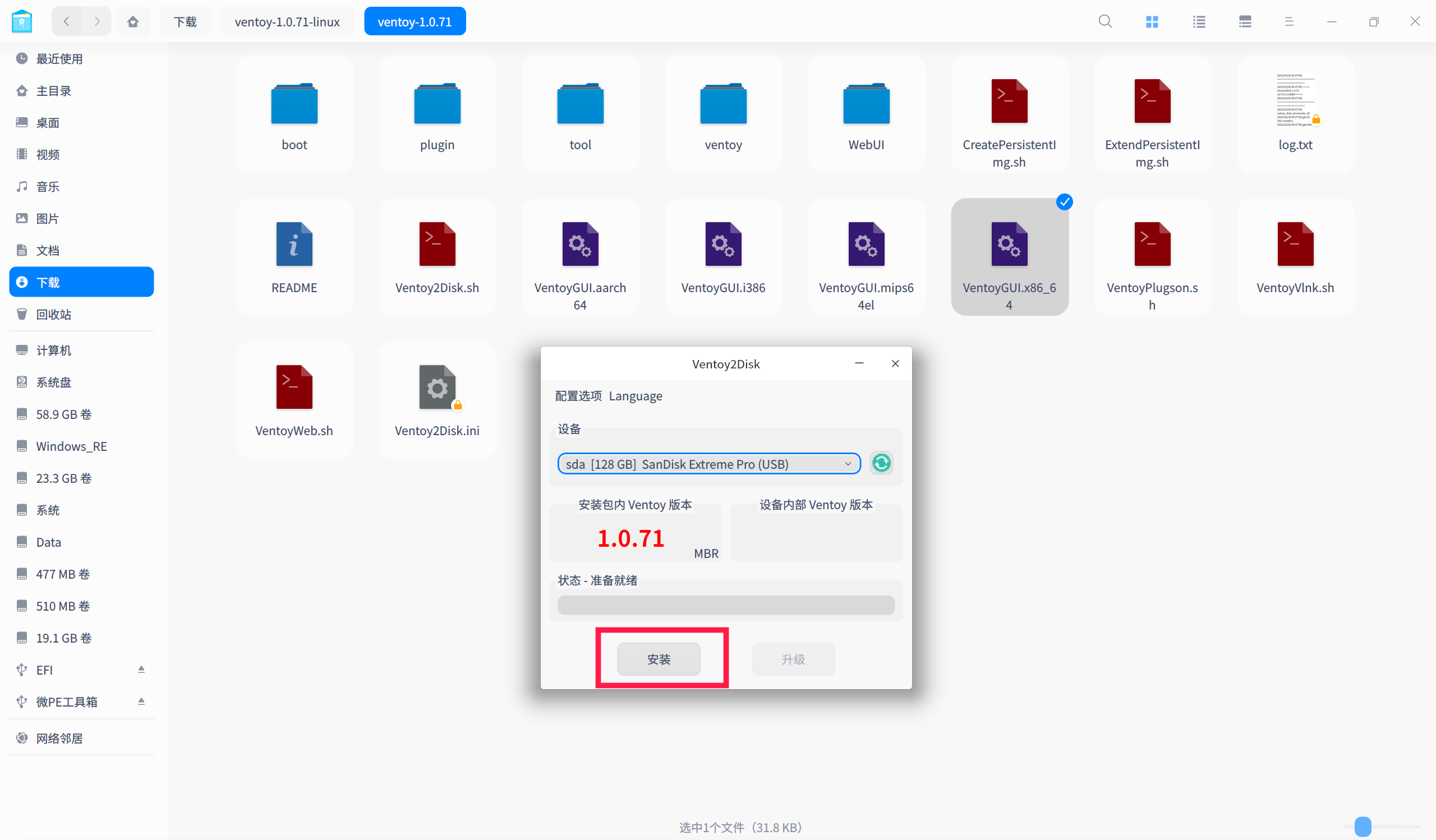
5. 安装完成后,U盘在文件管理器中显示的名称为Ventoy(可改)。只需将系统镜像复制到U盘的任意目录下(支持多个镜像文件),即可作为该系统的启动盘使用。 U盘存储其他文件的功能不受影响。
提示
1. 若用这种方式安装Ventoy失败,可以尝试换另外2种方式(见附录 4.1),再不行就换U盘、USB接口等。使用中有问题可阅读[常见问题](https://ventoy.net/cn/faq.html)、[文档手册](https://ventoy.net/cn/doc_news.html)或在[论坛](https://forums.ventoy.net/)发帖。
2. 有能力的用户可以使用[Vlnk](https://ventoy.net/cn/doc_vlnk.html)实现启动本地硬盘中的镜像文件。请阅读[文档手册](https://ventoy.net/cn/doc_news.html),了解Ventoy的更多功能。
3. 使用启动盘(尤其是拷贝完文件)后,**一定要先安全弹出再拔下U盘**,否则可能使U盘文件系统损坏。如果没有在U盘中存储4GB以上大文件的需求(有些Windows 10/11镜像大小已超过4GB),可以先在任务栏上的托盘处(或文件管理器的侧边栏)卸载(弹出)U盘,再在文件管理器(或磁盘管理器)中右击U盘,点击“格式化”,将U盘(的第一个分区)文件系统格式化成FAT32,减少该问题的发生。
4. 深度文件管理器在操作大文件时可能存在容易卡死等问题。可以安装其他文件管理器(例如Cinnamon桌面环境的Nemo,在终端执行命令`sudo apt install nemo` 安装它)并使用它复制系统镜像等。
5. Ventoy启动盘也可用于安装deepin等Linux发行版,可以参考[我的deepin变形记](https://bbs.deepin.org/zh/post/228568)或[deepin常用资源整理 “2.1 系统安装”](https://www.yuque.com/pzm9012/ct5ume/nte586#QNdfM) 部分的文章。运行内存比较小的电脑建议启用swap(交换)分区或交换空间。
6. 由于硬件的多样,不保证 Ventoy 能在所有计算机上正常使用。
三、安装Windows
本文以使用[Edgeless PE](https://home.edgeless.top/)和[Dism++](https://github.com/Chuyu-Team/Dism-Multi-language)为例,介绍一种安装Windows的方法。
3.1 安装前的准备
1. 下载Windows 系统镜像。[微软官网](https://www.microsoft.com/zh-cn/software-download)提供了Windows 11/10/8.1 的磁盘映像(ISO)(选择简体中文的64-bit版本)。大部分原版Windows镜像可在[MSDN,我告诉你](https://msdn.itellyou.cn/)下载。(选择x64的,同一代中较新的操作系统,ed2k链接需要用Windows版迅雷等下载器下载)。也可以下载纯净的第三方Windows系统,如[Windsys](https://windsys.win/), [ThirdWIN](https://third.win/)等。镜像文件可以不拷贝至U盘,但一定要放在deepin系统盘、数据盘以外的地方**(要能在Windows下看到)**。(如果不知道下载哪个版本,新电脑选择Windows 11/10,老电脑选择Windows 8.1/7)下载完成后,最好校验一下文件的完整性。
2. 访问[Edgeless 下载页](https://down.edgeless.top/),点击“访问网页版”右侧小箭头里的“下载 ISO 镜像”,下载Edgeless的iso文件,并按照[手动制作](https://wiki.edgeless.top/v2/guide/burn_manual.html)教程操作。点击下载页的“访问网页版”,进入 `/插件包/磁盘数据` ,下载分区助手的插件包,放在U盘的 `/Edgeless/Resources` 中。(你也可以用[FirPE](https://firpe.cn/page-247),[下载它的iso文件](https://cloud.189.cn/web/share?code=uemAfebe63Uv) (访问码:ffs9)并复制到U盘,自带分区助手)其他的插件包根据需要获取,但**不要在系统中加载太多插件包**。(了解Edgeless的更多信息,请阅读[Edgeless文档](https://wiki.edgeless.top/v2/))
3. 迁移电脑上的文件(与3.2 第2步结合操作)。
4. 访问电脑或者显卡、声卡等硬件的生产商网站,下载其Windows驱动程序。若找不到生产商提供的驱动,建议准备一个驱动安装程序和含多种常见驱动的驱动包。
3.2 用WinPE安装Windows
1. 在网上搜索了解“xx(品牌)电脑进BIOS按哪个键”(可以参考一下[这张表](https://www.coolexe.com/735.html))。插入U盘,重启电脑,按对应的键进入BIOS,关闭安全启动(Legacy传统启动不需要)(如果不关闭安全启动,请参考[此说明](https://ventoy.net/cn/doc_secure.html)操作),在启动项中选择U盘(如果有2个选项,选择带 UEFI 的)回车。在Ventoy引导菜单中上下键进择Edgeless,回车。
2. 进入Edgeless后,用分区助手(或DiskGenius)调整电脑上的分区(注意:**不要调整deepin系统盘和数据盘分区,删除除外;请谨慎操作分区,以免丢失文件**)。在文件资源管理器中迁移各个盘内的文件,最终使电脑中有一个32GB以上的NTFS分区。(传统启动需要设其为活动分区)
3. 打开Dism++,点击菜单栏上的“文件”>“释放镜像”。点击“浏览”,分别选中要安装的Windows镜像及安装到的分区,勾选“添加引导”和“格式化”,点击“释放”。
4. 释放完成后,拔掉U盘并重启电脑,继续完成Windows的安装。
3.3 安装后
1. 若之前电脑已安装正版激活的Windows 10/11,重装相同版本(家庭版、专业版等)的Windows时会自动激活。否则,请自行激活系统。请支持正版软件。
2. 如果deepin的启动项丢失,可以参考[这篇Linux Mint文档](https://linuxmint-installation-guide.readthedocs.io/zh_CN/latest/multiboot.html)(也适用于deepin和大多数常见的Linux),将deepin、[Ubuntu](https://cn.ubuntu.com/desktop)等系统的镜像拷贝至Ventoy U盘,重启到其试用版系统中,进行修复操作。也可以使用deepin live系统中系统修复工具的修复引导功能。(见附录 4.2)
3. 若deepin下访问Windows系统盘时文件无法修改,请在Windows的控制面板里关闭快速启动。
四、附录
4.1 另外2种Ventoy安装方式
4.1.1 使用Web UI模式(适用于1.0.48或者更高版本)
官方说明:[https://ventoy.net/cn/doc_linux_webui.html](https://ventoy.net/cn/doc_linux_webui.html)
1.进入Ventoy官网([https://www.ventoy.net/cn/index.html](https://www.ventoy.net/cn/index.html)),点击网页顶栏上的下载,在下载页面里下载末尾为linux.tar.gz的文件。(推荐通过“说明”中的蓝奏云下载地址下载)

2.解压下载的tar.gz文件,在文件管理器中打开解压后文件所在的文件夹,右击空白处,点击“在终端中打开”。

3.在终端中输入sudo sh ./VentoyWeb.sh并回车执行,输入密码(注意这里不会显示密码)。在浏览器中输入网址http://127.0.0.1:24680并进入,此时会看到Ventoy的图形界面。


4.准备一个大小为4G或以上的U盘,插入电脑,复制U盘中的所有文件到电脑上。点击“安装”,将Ventoy安装到U盘上。(U盘将会被格式化,请务必确保U盘中的文件已做好备份)安装完成后,切换到终端,按Ctrl+C退出。
若上述方法使用时出现问题,请尝试下面的命令行模式。
4.1.2 使用命令行模式
1.进入Ventoy官网([https://www.ventoy.net/cn/index.html](https://www.ventoy.net/cn/index.html)),点击网页顶栏上的下载,在下载页面里下载末尾为linux.tar.gz的文件。(推荐通过“说明”中的蓝奏云下载地址下载)
2.解压下载的tar.gz文件,在文件管理器打开至解压后文件的目录下,右击文件管理器窗口的空白处,点击“在终端中打开”,打开终端。

3.点击文件管理器左边栏上的“计算机”,回到主界面。准备一个大小为4G或以上的U盘,插入电脑,拷贝走U盘中所有的文件。右击文件管理器中显示的U盘,点击属性,记住显示在下图中蓝色方框位置的标识。(我的是sdd1,标识因电脑上的硬盘数量和顺序等因素而异,请以自己的实际情况为准)

4.打开ventoy官网的使用说明([https://www.ventoy.net/cn/doc_start.html](https://www.ventoy.net/cn/doc_start.html)),滚动至Linux系统安装Ventoy部分。将显示为红色的那行命令(sh Ventoy2Disk.sh -i /dev/XXX)复制到先前打开的终端,在这行命令前面加上“sudo ”(注意空格,如果不方便加的话可以先输入“sudo ”再粘贴命令),将末尾的“XXX”换成第3步在文件管理器看到的U盘标识(略去数字,只输入前3个字母)。

5.回车执行命令。先输入系统用户的密码给予root权限,然后务必确保U盘中没有重要文件,两次输入y继续操作,之后U盘将会被格式化,开始制作。


6.当显示安装成功完成后,关闭终端,回到文件管理器,此时你会看见U盘的名称被修改为“Ventoy”(你也可以通过磁盘管理器更改其名称)。一个Ventoy U盘就制作好了,你可以将系统的iso镜像放在U盘中做启动盘(支持多个iso文件),也可以与此同时用U盘存储其他文件,不会影响启动盘的作用。
4.2 deepin安装镜像进入Live模式
从deepin安装镜像启动,当任意一个“Install Deepin”高亮时,按 e(uefi启动)或者Tab键( Legacy启动),在显示的代码中用方向键移动光标,删去“livecd-installer ”(也有人认为是删去“-installer ”)(包括installer后的一个空格)(uefi启动模式下还要在“locales=zh_CN”后面添加“.UTF-8”) ,按F10(uefi启动)或者回车(Legacy启动),等待一会,可进入deepin的Live模式。但是,该模式下系统密码未知,因此可能无法进行修复引导的操作。(参考资料:[https://bbs.deepin.org/zh/post/223203](https://bbs.deepin.org/zh/post/223203))
另外,[gfdgd xi](https://bbs.deepin.org/zh/user/239113) 自制了deepin live cd,比官方的live系统要新,也自带了系统修复工具。前往获取:(此链接不是最新版)[https://bbs.deepin.org/zh/post/236521](https://bbs.deepin.org/zh/post/236521)
写作不易,请尊重他人的劳动成果。
由于作者能力有限,这篇文章可能还存在需要改进之处,望大家指出。